Lizenzen und Benutzer
Wie Lizenzen in der Enterprise Edition funktionieren
In der Enterprise Edition, on-premises, wird Drovio Server mit elektronischen
Lizenzdateien (.lic) aktiviert, die wir Ihnen bereitstellen. Die Lizenzen sind
Floating-Lizenzen: statt an eine Person gebunden zu sein, werden sie aus einem
Pool bezogen und den Benutzern zugewiesen, manuell oder automatisch (siehe
users.license_allocation).
- Jede Lizenz legt fest, wie viele Benutzer ein Inhaber in eine Sitzung einladen
kann, in der Regel
1,4oder999, je nach den erworbenen Lizenzen. - Die Lizenzen sind an die Maschine gebunden, über ihren Hostnamen. Bei einer
Docker-Bereitstellung behalten Sie den
--hostnamebei, den Sie uns mitgeteilt haben, da die Lizenzen dafür erzeugt werden. - Um Lizenzen zu erhalten oder anzupassen, schreiben Sie an support@drovio.com.
Cloud-Lizenzen funktionieren anders
In der Cloud Edition gibt es keine Lizenzdateien: die Berechtigungen werden automatisch aus dem Abonnement des Kunden bereitgestellt. Siehe Cloud-Überblick.
Benutzer, die ihren Bildschirm aus der App heraus teilen möchten, brauchen ein Konto auf Drovio Server, und eine gültige Lizenz muss diesem Konto zugeordnet sein, bevor sie die App nutzen können. Benutzer und Lizenzen werden über die Administrationsoberfläche verwaltet.
Einen Benutzer hinzufügen oder entfernen
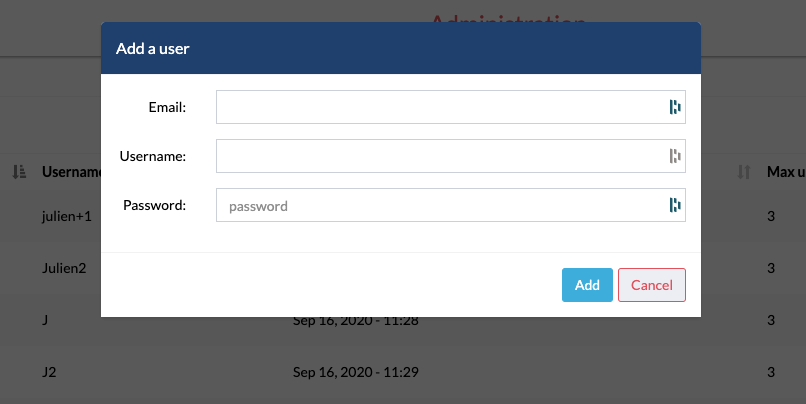
Um einen Benutzer hinzuzufügen, öffnen Sie den Reiter Users und klicken auf das Symbol + neben der Auswahlliste für die Anzeige. Sie werden nach einer E-Mail-Adresse gefragt, die auch fiktiv sein darf, nach einem Benutzernamen, der unter dem Mauszeiger und in der Messaging-Funktion angezeigt wird, und nach einem Passwort.
Um einen Benutzer zu entfernen, klicken Sie auf das Symbol − in der Spalte Actions, in der Zeile seiner Adresse.
Eine Lizenz hinzufügen oder entfernen
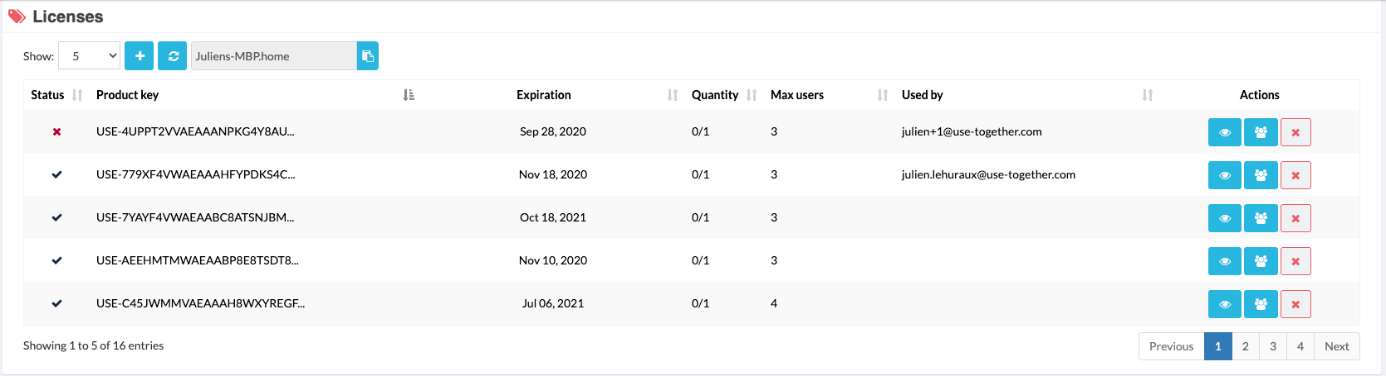
Um eine Lizenz hinzuzufügen, öffnen Sie den Reiter Licenses und klicken
auf das Symbol + neben der Auswahlliste für die Anzeige. Sie werden gebeten,
eine Datei auszuwählen. Verwenden Sie die Datei, die Ihnen bereitgestellt wurde,
mit der Endung .lic. Ist die Lizenz für diese Maschine gültig, erscheint in der
Spalte Status ein blaues Häkchen in der entsprechenden Zeile.
Um eine Lizenz zu entfernen, klicken Sie auf das Symbol − in der Spalte Actions, in der entsprechenden Zeile.
Einem Benutzer eine Lizenz zuweisen
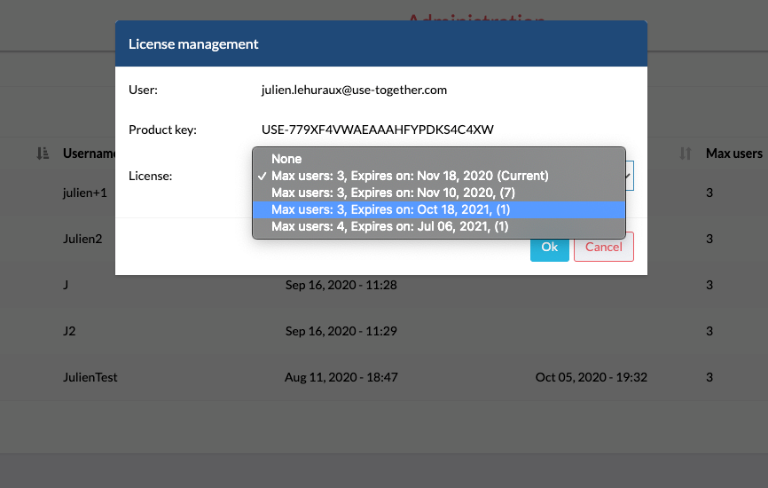
Um einem Benutzer eine Lizenz zuzuweisen, öffnen Sie den Reiter Users, suchen den betreffenden Benutzer und klicken auf das Symbol in Form eines Schlüsselbunds in der Spalte Actions. Sie können dort nur eine gültige Lizenz zuweisen oder die aktuelle wieder entziehen.