Licences et utilisateurs
Fonctionnement des licences en édition Entreprise
En édition Entreprise, sur site, Drovio Server s'active avec des fichiers de
licence électroniques (.lic) que nous vous fournissons. Les licences sont
flottantes : plutôt que d'être attachées à une personne, elles sont puisées
dans un pool et attribuées aux utilisateurs, manuellement ou automatiquement
(voir users.license_allocation).
- Chaque licence définit le nombre d'utilisateurs qu'un porteur peut inviter dans
une session, en général
1,4ou999, selon les licences acquises. - Les licences sont liées à la machine, par son nom d'hôte. En
déploiement Docker, conservez le
--hostnameque vous nous avez communiqué, les licences étant générées pour celui-ci. - Pour obtenir ou ajuster des licences, écrivez à support@drovio.com.
Les licences Cloud fonctionnent autrement
En édition Cloud, il n'y a aucun fichier de licence : les droits sont provisionnés automatiquement depuis l'abonnement du client. Voir l'aperçu Cloud.
Les utilisateurs qui souhaitent partager leur écran depuis l'application doivent disposer d'un compte sur Drovio Server, et une licence valide doit être attachée à ce compte avant qu'ils puissent utiliser l'application. Utilisateurs et licences se gèrent depuis le panneau d'administration.
Ajouter ou retirer un utilisateur
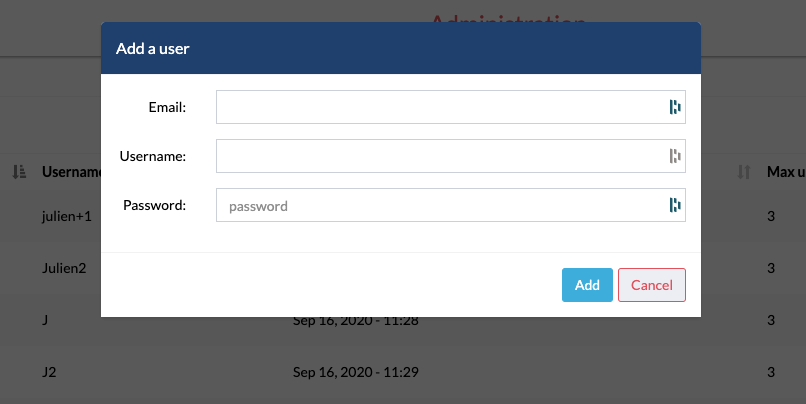
Pour ajouter un utilisateur, ouvrez l'onglet Users et cliquez sur le symbole + à côté de la liste déroulante d'affichage. Il vous sera demandé une adresse e-mail, qui peut être fictive, un nom d'utilisateur, affiché sous le curseur et dans la messagerie, et un mot de passe.
Pour retirer un utilisateur, cliquez sur le symbole − de la colonne Actions, sur la ligne de son adresse.
Ajouter ou retirer une licence
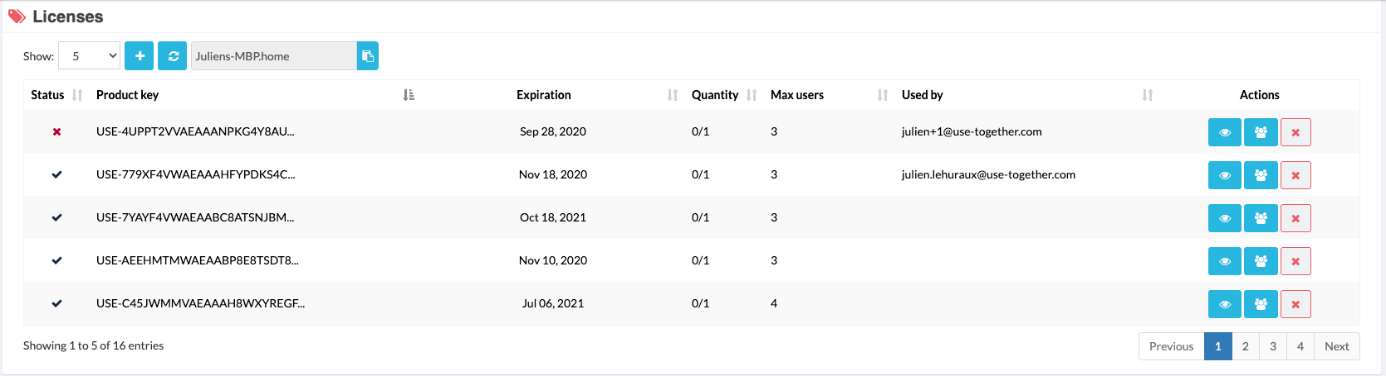
Pour ajouter une licence, ouvrez l'onglet Licenses et cliquez sur le
symbole + à côté de la liste déroulante d'affichage. Il vous sera demandé de
choisir un fichier. Utilisez celui qui vous a été fourni, d'extension .lic. Si
la licence est valide pour cette machine, une coche bleue apparaît dans la colonne
Status sur la ligne correspondante.
Pour retirer une licence, cliquez sur le symbole − de la colonne Actions, sur la ligne correspondante.
Attribuer une licence à un utilisateur
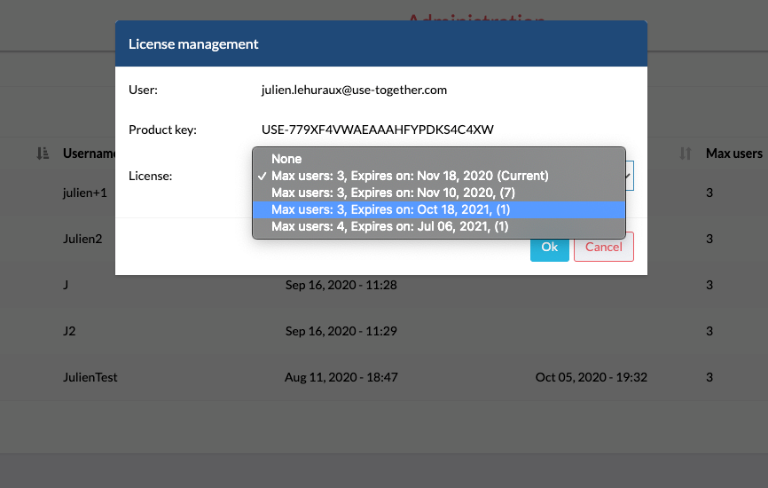
Pour attribuer une licence à un utilisateur, ouvrez l'onglet Users, repérez l'utilisateur concerné et cliquez sur l'icône en forme de porte-clés dans la colonne Actions. Vous ne pourrez qu'attribuer une licence valide ou retirer celle en cours.