Licenze e utenti
Funzionamento delle licenze nell'edizione Enterprise
Nell'edizione Enterprise, on-premise, Drovio Server si attiva con file di
licenza elettronici (.lic) che vi forniamo noi. Le licenze sono
fluttuanti: anziché essere legate a una persona, sono attinte da un pool e
attribuite agli utenti, manualmente o automaticamente
(vedere users.license_allocation).
- Ogni licenza definisce il numero di utenti che un titolare può invitare in una
sessione, in genere
1,4o999, a seconda delle licenze acquisite. - Le licenze sono legate alla macchina, tramite il suo nome host. In
distribuzione Docker, conservate l'
--hostnameche ci avete comunicato, dato che le licenze sono generate per quello. - Per ottenere o adeguare delle licenze, scrivete a support@drovio.com.
Le licenze Cloud funzionano diversamente
Nell'edizione Cloud non esiste alcun file di licenza: i diritti sono provvisti automaticamente a partire dall'abbonamento del cliente. Vedere la panoramica Cloud.
Gli utenti che desiderano condividere il proprio schermo dall'applicazione devono disporre di un account su Drovio Server, e una licenza valida deve essere legata a quell'account prima che possano usare l'applicazione. Utenti e licenze si gestiscono dal pannello di amministrazione.
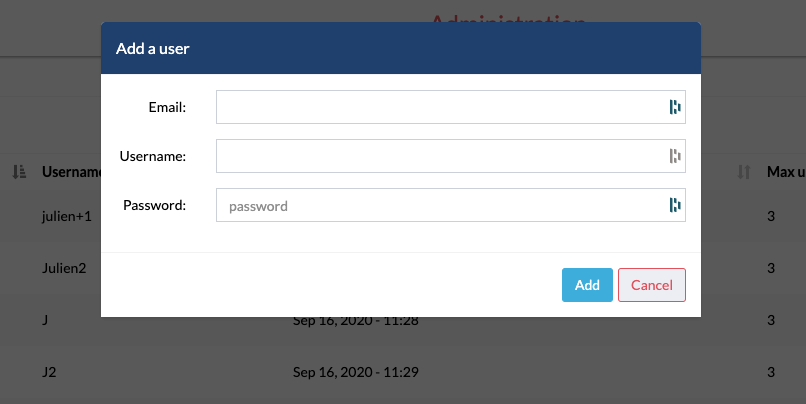
Aggiungere o rimuovere un utente
Per aggiungere un utente, aprite la scheda Users e fate clic sul simbolo + accanto all'elenco a discesa di visualizzazione. Vi saranno richiesti un indirizzo e-mail, che può essere fittizio, un nome utente, mostrato sotto il cursore e nella messaggistica, e una password.
Per rimuovere un utente, fate clic sul simbolo − della colonna Actions, sulla riga del suo indirizzo.
Aggiungere o rimuovere una licenza
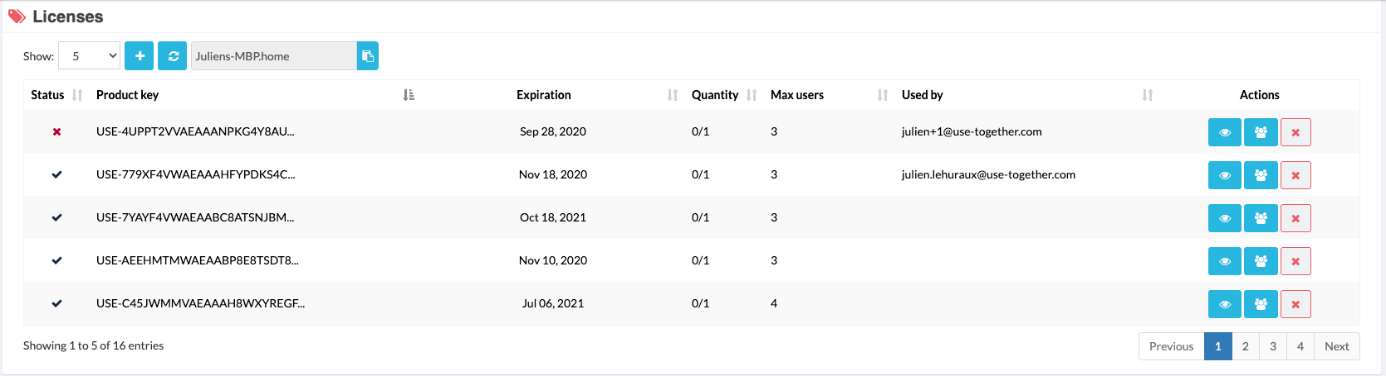
Per aggiungere una licenza, aprite la scheda Licenses e fate clic sul
simbolo + accanto all'elenco a discesa di visualizzazione. Vi sarà chiesto di
scegliere un file. Usate quello che vi è stato fornito, con estensione .lic. Se
la licenza è valida per questa macchina, un segno di spunta blu appare nella
colonna Status sulla riga corrispondente.
Per rimuovere una licenza, fate clic sul simbolo − della colonna Actions, sulla riga corrispondente.
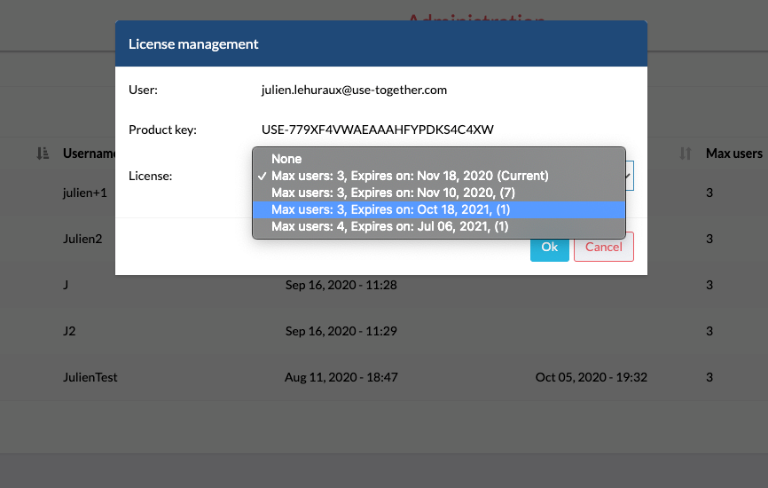
Attribuire una licenza a un utente
Per attribuire una licenza a un utente, aprite la scheda Users, individuate l'utente interessato e fate clic sull'icona a forma di portachiavi nella colonna Actions. Potrete solo attribuire una licenza valida o rimuovere quella in corso.