Slack-Integration
Ihrer Installation von Drovio Server kann eine Slack-Integration hinzugefügt werden. Sie erlaubt Benutzern, einen Anruf direkt aus Slack heraus zu starten, per Slash-Befehl oder über die Anruf-Schaltfläche, wobei Letztere eine Freigabe durch Slack erfordert. Sie wird als JAR-Datei ausgeliefert, die Sie zu Drovio Server hinzufügen und anschließend konfigurieren. Sie müssen bei Slack eine Slack-App erstellen.
Eine Slack-App erstellen
Rufen Sie api.slack.com/apps auf und klicken Sie dann auf Create New App.
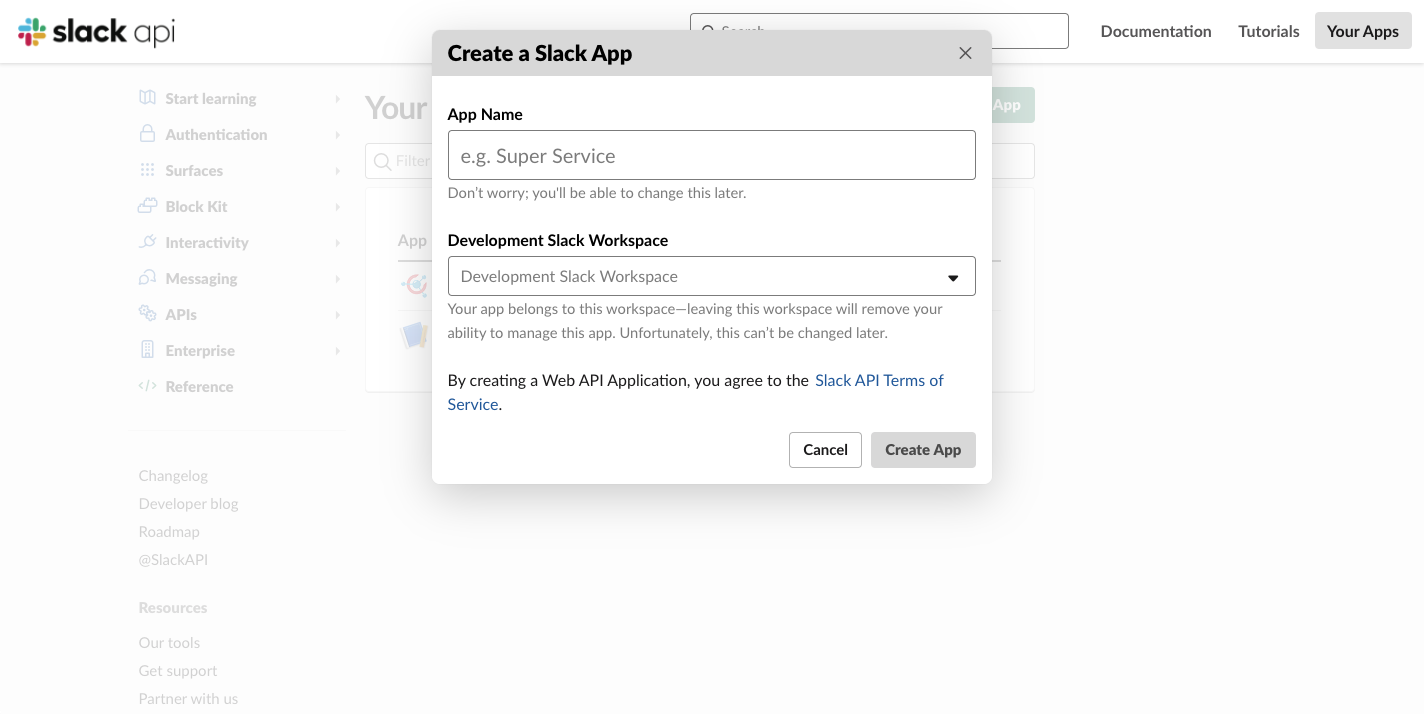
Geben Sie einen Namen Ihrer Wahl ein, Drovio ist gut geeignet, und wählen Sie
einen Entwicklungs-Workspace, in dem Sie die Integration testen können.
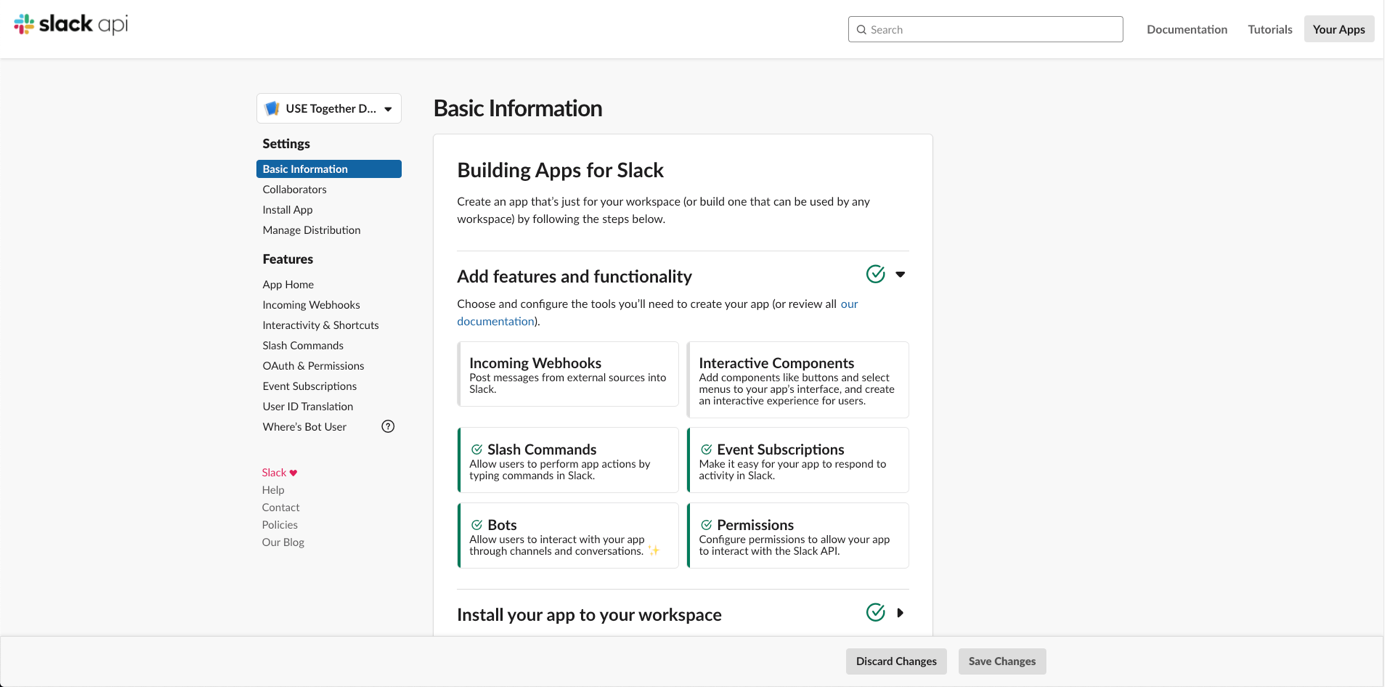
Slash-Befehl
Klicken Sie im linken Navigationsbereich auf Slash Commands und dann auf Create New Command:
- Command:
/drovio - Request URL:
https://ihre-drovio-server-url/slack/app/command - Short Description:
Pair remotely with Drovio (the app must be installed) - Usage Hint:
[help, invite, add] - Escape channels, users, and links sent to your app: aktiviert
- Klicken Sie auf Save.
OAuth & Permissions
Klicken Sie im linken Navigationsbereich auf OAuth & Permissions:
- Redirect URLs: fügen Sie
https://ihre-drovio-server-url/slack/app/installhinzu. - Scopes: fügen Sie die folgenden OAuth-Scopes hinzu:
calls:writecommandsusers:readusers:read.email
Event Subscriptions
Klicken Sie im linken Navigationsbereich auf Event Subscriptions:
- Enable Events: On
-
Request URL:
https://ihre-drovio-server-url/slack/app/eventNote
Slack muss diese URL überprüfen. Folgen Sie deshalb zuerst der Anleitung unter Drovio Server konfigurieren. Möglicherweise müssen Sie zusätzlich
ignore_signaturein der Konfiguration von Drovio Server auftruesetzen, damit die URL bestätigt wird. -
Subscribe to bot events: klicken Sie auf Add Bot User Event:
app_uninstalledtokens_revoked
- Klicken Sie auf Save Changes.
Socket Mode (optional)
Um keinen öffentlichen Endpunkt bereitstellen zu müssen, können Sie die Ereignisse von Slack über WebSocket empfangen. Klicken Sie im linken Navigationsbereich auf Socket Mode:
- Enable Socket Mode: On
- Erstellen Sie das App-Token und bewahren Sie es auf.
Die Konfiguration der Slack-App ist damit abgeschlossen. Klicken Sie im linken Bereich auf Basic Information: Die dort angezeigten Informationen benötigen Sie, um Drovio Server zu konfigurieren.
Drovio Server konfigurieren
Führen Sie vor der Konfiguration des Slack-Plugins einige SQL-Anweisungen mit
psql aus. Starten Sie alle Skripte mit dem Benutzer drovio:
Kopieren Sie anschließend drovio-slack.jar in ein Verzeichnis Ihrer Wahl auf
der Drovio-Server-Maschine, zum Beispiel /opt/drovio-slack, und dann:
Ändern Sie oben in der Konfigurationsdatei plugin_management:
"plugin_management": {
  "plugins": [
    {
      "classpath": "/opt/drovio-slack/drovio-slack.jar",
      "path": "com.drovio.server.slack",
      "ext": "java",
      "base_address": "drovio.server.slack"
    }
  ]
},
Fügen Sie anschließend unten in der Datei einen neuen Eintrag hinzu, direkt vor
der letzten }:
,
"slack": {
  "client_id": "XXXXXXXXXXX.XXXXXXXXXXX",
  "client_secret": "XXXXXXXXXXXXXXXXXXXXXXX",
  "signing_secret": "XXXXXXXXXXXXXXXXXXXXXXXX",
  "app_redirect_uri": "https://ihre-drovio-server-url/slack/app/install",
  "launch_uri": "https://ihre-drovio-server-url/launch",
  "join_uri": "https://ihre-drovio-server-url/join/app",
  "enable_admin_emails": false,
  "ignore_signature": false,
  "websocket": false,
  "app_socket_token": "xapp-xxxxxxxxxxxxxxxxxxx"
}
client_id,client_secretundsigning_secretübernehmen die Werte, die auf der Konfigurationsseite der Slack-App unter Basic Information angezeigt werden.- Passen Sie die URIs an die Ihres Drovio Server an.
enable_admin_emailssendet eine E-Mail an die insmtp.admin_emailfestgelegte Adresse, wenn ein Workspace die App installiert oder deinstalliert. Der Standardwert istfalse.- Wenn Sie die Slack-App im Socket Mode konfiguriert haben, setzen Sie
websocketauftrueund tragen Sie inapp_socket_tokendas dabei erstellte Token ein. - Möglicherweise müssen Sie
ignore_signatureauftruesetzen und Drovio Server starten, um die URL der Event Subscriptions in der Konfiguration der Slack-App bestätigen zu können, wie weiter oben beschrieben.
Sobald alles konfiguriert ist, starten Sie den Dienst neu, öffnen Slack und
wechseln in Ihren Entwicklungs-Workspace. Geben Sie /drovio help ein, um
loszulegen.
Warum hier ein Neustart nötig ist
Der größte Teil der Konfiguration von Drovio Server wird im laufenden
Betrieb übernommen, Plugins werden jedoch nur beim Start geladen. Jede
Änderung an plugin_management, auch die dieses Plugins, wird erst beim
nächsten Neustart wirksam.
Integration in Slack-Anrufe
Der Befehl /drovio ohne Parameter erfordert eine Freigabe durch Slack, da er
deren Anruffunktion betrifft. Sie können Drovio außerdem als
Standard-Anrufanwendung in Slack festlegen.
Kontaktieren Sie uns, um mehr zu erfahren.