Licenças e utilizadores
Funcionamento das licenças na edição Enterprise
Na edição Enterprise, local, o Drovio Server ativa-se com ficheiros de licença
eletrónicos (.lic) que lhe fornecemos. As licenças são flutuantes: em vez
de estarem ligadas a uma pessoa, são retiradas de um pool e atribuídas aos
utilizadores, manualmente ou automaticamente (ver
users.license_allocation).
- Cada licença define o número de utilizadores que um portador pode convidar para
uma sessão, em geral
1,4ou999, conforme as licenças adquiridas. - As licenças estão ligadas à máquina, pelo seu nome de anfitrião. Em
implantação Docker, conserve o
--hostnameque nos comunicou, uma vez que as licenças são geradas para esse nome. - Para obter ou ajustar licenças, escreva para support@drovio.com.
As licenças Cloud funcionam de outra forma
Na edição Cloud, não existe qualquer ficheiro de licença: os direitos são aprovisionados automaticamente a partir da subscrição do cliente. Ver a visão geral Cloud.
Os utilizadores que pretendam partilhar o seu ecrã a partir da aplicação têm de dispor de uma conta no Drovio Server, e uma licença válida deve estar ligada a essa conta antes que possam utilizar a aplicação. Utilizadores e licenças gerem-se a partir do painel de administração.
Adicionar ou remover um utilizador
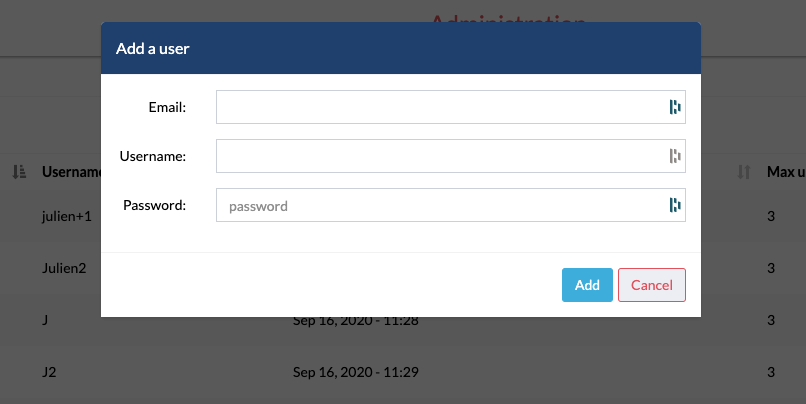
Para adicionar um utilizador, abra o separador Users e clique no símbolo + ao lado da lista pendente de apresentação. Ser-lhe-ão pedidos um endereço de e-mail, que pode ser fictício, um nome de utilizador, apresentado sob o cursor e na mensageria, e uma palavra-passe.
Para remover um utilizador, clique no símbolo − da coluna Actions, na linha do seu endereço.
Adicionar ou remover uma licença
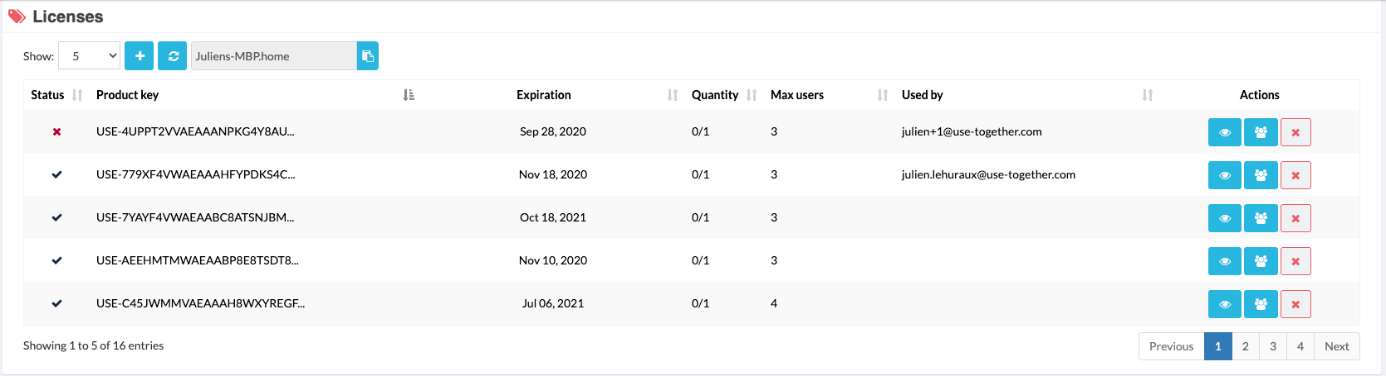
Para adicionar uma licença, abra o separador Licenses e clique no símbolo
+ ao lado da lista pendente de apresentação. Ser-lhe-á pedido que escolha um
ficheiro. Utilize aquele que lhe foi fornecido, de extensão .lic. Se a licença
for válida para esta máquina, aparece um visto azul na coluna Status na linha
correspondente.
Para remover uma licença, clique no símbolo − da coluna Actions, na linha correspondente.
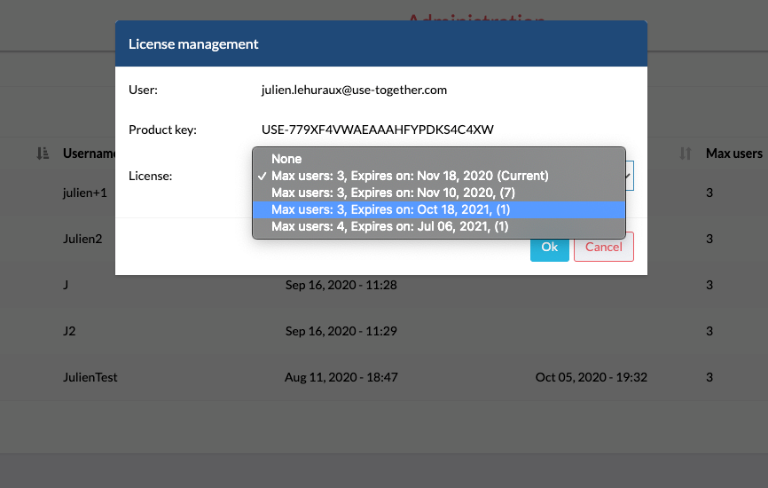
Atribuir uma licença a um utilizador
Para atribuir uma licença a um utilizador, abra o separador Users, localize o utilizador em causa e clique no ícone em forma de porta-chaves na coluna Actions. Só poderá atribuir uma licença válida ou retirar a que está em uso.