Drovio Server konfigurieren
Sie können Drovio Server über die Administrationsoberfläche oder über die Konfigurationsdateien einrichten. In beiden Fällen werden die Änderungen übernommen, während der Server läuft: die Konfigurationsdatei wird überwacht und eine Änderung wird innerhalb weniger Sekunden wirksam, ohne die laufenden Sitzungen zu unterbrechen.
Drei Ausnahmen erfordern einen Neustart
- Die Plugins. Der Abschnitt
plugin_managementwird beim Start gelesen und nicht im laufenden Betrieb neu geladen. Ein Plugin hinzuzufügen, zu entfernen oder umzukonfigurieren wird daher erst nach einem Neustart wirksam. Integrationen wie die Slack-Integration fallen in diesen Fall. - Der HTTP-Listener.
tls,http_portundhttps_portwerden ein einziges Mal gelesen, wenn der Server zu lauschen beginnt. Sie danach zu ändern bleibt bis zum Neustart wirkungslos. Unter Linux werdenkeystoreundkeystore_passwordauf dem laufenden Listener erneut angewandt, wenn der ServerSIGUSR2empfängt. Siehe HTTPS aktivieren. - Das SSO. Die SAML- und OIDC-Clients werden beim Start aufgebaut. SSO zu aktivieren oder zu deaktivieren wird sofort wirksam, doch die Einstellungen eines Anbieters zu ändern erfordert einen Neustart. Siehe SSO.
Alles Übrige wird bei laufendem Server angewandt. Siehe Dienst starten und stoppen für Ihre Plattform.
Über die Administrationsoberfläche
Wenn Sie Drovio Server gerade installiert und zum ersten Mal gestartet haben, sollten Sie Zugriff auf die Administrationsoberfläche haben, lokal unter der Adresse:
Ersetzen Sie localhost durch Ihre tatsächliche IP-Adresse, wenn Sie von einer
anderen Maschine aus darauf zugreifen. Gelingt Ihnen das nicht, lesen Sie
Fehlerbehebung.
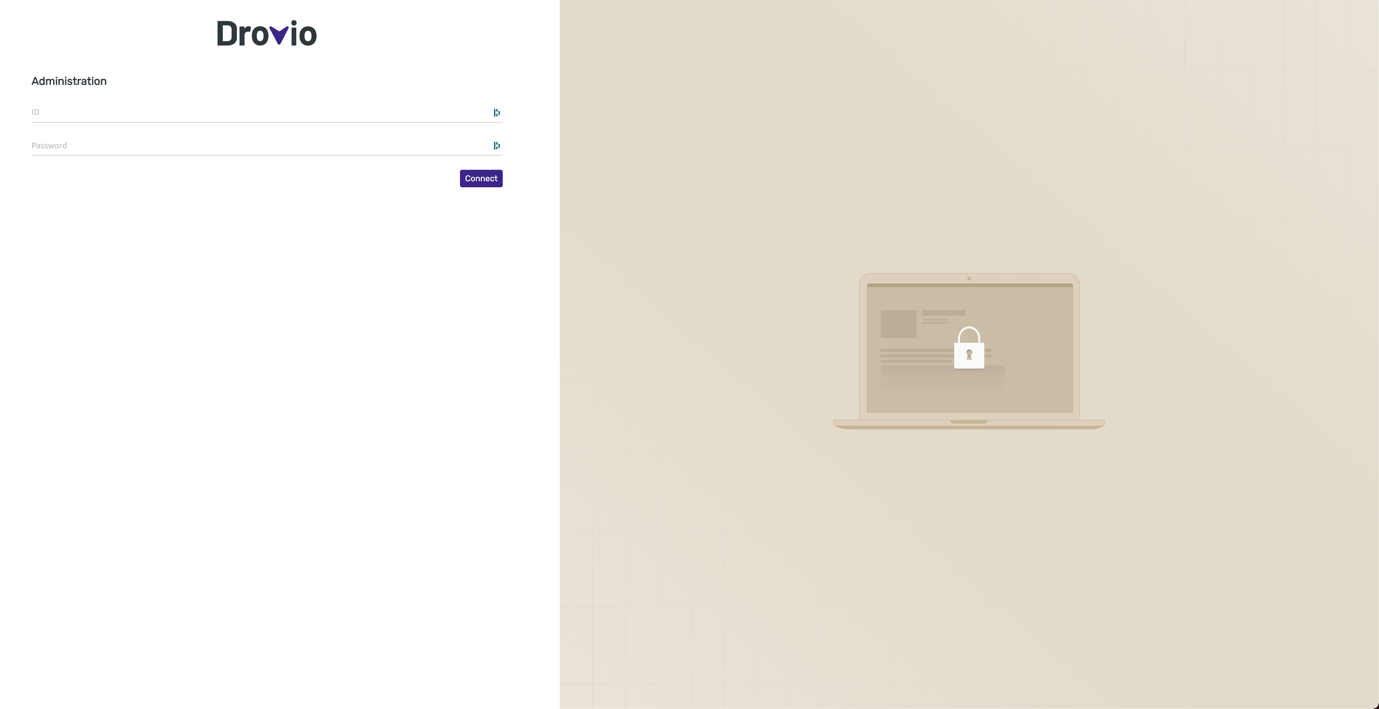
Die Standardzugangsdaten lauten:
Die Standardzugangsdaten ändern
Öffnen Sie /etc/drovio-server/admin.properties.
Öffnen Sie C:\ProgramData\Drovio\Drovio Server\admin.properties.
Ändern Sie diese Datei nach dem folgenden Muster:
Sobald Sie angemeldet sind, öffnen Sie den Reiter Settings wie unten gezeigt, um zur Konfigurationsoberfläche zu gelangen.
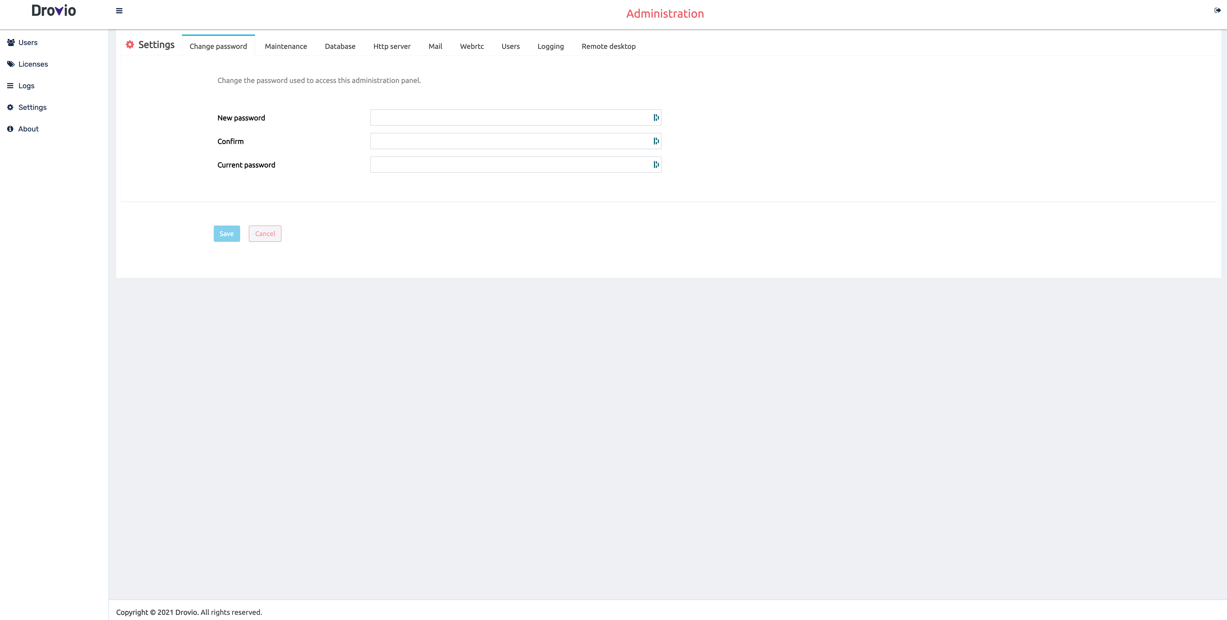
Von dort aus können Sie jede von Drovio Server verwendete Einstellung ändern. Die Konfigurationsreferenz beschreibt jedes Feld im Detail.
Zwei Einstellungen, die Sie sofort ändern sollten
Die beiden wichtigsten Einstellungen, die Sie sofort ändern sollten, sind:
- Ihr Administratorpasswort: Change password.
- Die URL, die auf diesen Server verweist: HTTP server → URL, nötig für Benachrichtigungen und Benutzereinladungen.
Über die Konfigurationsdateien
Drovio Server wird über eine JSON-Datei konfiguriert:
Öffnen Sie /etc/drovio-server/settings.conf.
Öffnen Sie C:\ProgramData\Drovio\Drovio Server\settings.conf.
Die Konfiguration liegt im JSON-Format vor. Jedes Feld ist in der Konfigurationsreferenz beschrieben.
Ihr JWT-Geheimnis
http.jwt_secret signiert die Sitzungen der Benutzer und die Token an der API.
Seit Version 3.6.7 erzeugt jede Installation beim ersten Start ein Geheimnis, ob
über die Installationsprogramme für Windows und Linux oder über die
Docker-Images. Sie müssen nichts tun.
Installationen, die mit Version 3.6.6 oder älter bereitgestellt wurden, trugen
den im Paket ausgelieferten Wert. Ersetzen Sie ihn durch eine eigene
Zufallszeichenfolge, etwa die Ausgabe von openssl rand -base64 32. Angemeldete
Benutzer werden dadurch abgemeldet.
Weiterführende Themen
- Konfigurationsreferenz: alle Einstellungen, nach Abschnitten gruppiert.
- HTTPS aktivieren
- SSO: SAML und OIDC
- Hochverfügbarkeit