Licencias y usuarios
Funcionamiento de las licencias en la edición Enterprise
En la edición Enterprise, local, Drovio Server se activa con archivos de
licencia electrónicos (.lic) que nosotros le facilitamos. Las licencias son
flotantes: en lugar de estar vinculadas a una persona concreta, se toman de un
pool y se asignan a los usuarios, de forma manual o automática (consulte
users.license_allocation).
- Cada licencia define a cuántos usuarios puede invitar su titular a una sesión,
por lo general
1,4o999, según las licencias adquiridas. - Las licencias están ligadas a la máquina, por su nombre de host. En
despliegue con Docker, conserve el
--hostnameque nos comunicó, ya que las licencias se generan para él. - Para obtener o ajustar licencias, escriba a support@drovio.com.
Las licencias Cloud funcionan de otra manera
En la edición Cloud no hay ningún archivo de licencia: los derechos se aprovisionan automáticamente a partir de la suscripción del cliente. Consulte la visión general de Cloud.
Los usuarios que deseen compartir su pantalla desde la aplicación deben disponer de una cuenta en Drovio Server, y hay que vincular una licencia válida a esa cuenta antes de que puedan usar la aplicación. Usuarios y licencias se gestionan desde el panel de administración.
Añadir o quitar un usuario
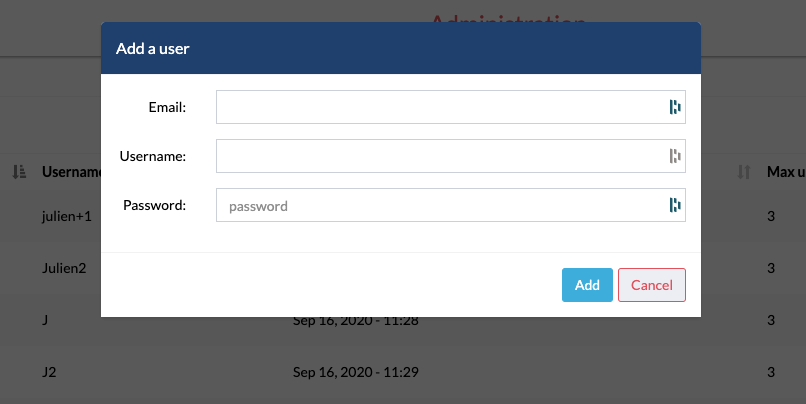
Para añadir un usuario, abra la pestaña Users y haga clic en el símbolo + situado junto a la lista desplegable de visualización. Se le pedirá una dirección de correo electrónico, que puede ser ficticia, un nombre de usuario, que se muestra bajo el cursor y en la mensajería, y una contraseña.
Para quitar un usuario, haga clic en el símbolo − de la columna Actions, en la fila de su dirección.
Añadir o quitar una licencia
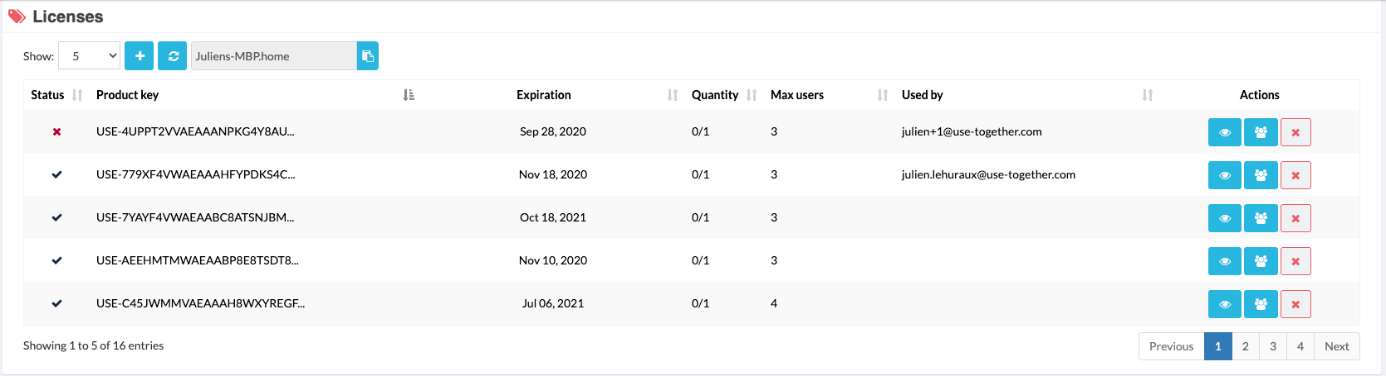
Para añadir una licencia, abra la pestaña Licenses y haga clic en el
símbolo + situado junto a la lista desplegable de visualización. Se le pedirá
que elija un archivo. Utilice el que se le haya facilitado, con extensión .lic.
Si la licencia es válida para esta máquina, aparece una marca de verificación azul
en la columna Status, en la fila correspondiente.
Para quitar una licencia, haga clic en el símbolo − de la columna Actions, en la fila correspondiente.
Asignar una licencia a un usuario
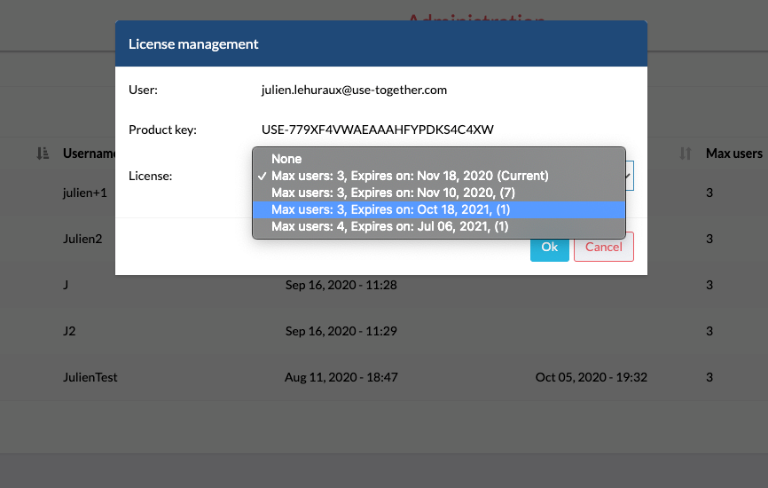
Para asignar una licencia a un usuario, abra la pestaña Users, localice al usuario en cuestión y haga clic en el icono con forma de llavero de la columna Actions. Solo podrá asignar una licencia válida o retirar la actual.