Lizenzen und Benutzer
Wie Lizenzen in der Self-hosted Edition funktionieren
In der Self-hosted Edition wird Drovio Server mit elektronischen
Lizenzdateien (.lic) aktiviert, die wir Ihnen bereitstellen. Die Lizenzen sind
Floating-Lizenzen: statt an eine Person gebunden zu sein, werden sie aus einem
Pool bezogen und den Benutzern zugewiesen, manuell oder automatisch (siehe
users.license_allocation).
- Jede Lizenz legt fest, wie viele Benutzer ein Inhaber in eine Sitzung einladen
kann, in der Regel
1,4oder999, je nach den erworbenen Lizenzen. - Die Lizenzen sind an die Maschine gebunden, über ihren Hostnamen. Bei einer
Docker-Bereitstellung behalten Sie den
--hostnamebei, den Sie uns mitgeteilt haben, da die Lizenzen dafür erzeugt werden. - Um Lizenzen zu erhalten oder anzupassen, schreiben Sie an support@drovio.com.
Cloud-Lizenzen funktionieren anders
In der Cloud Edition gibt es keine Lizenzdateien: die Berechtigungen werden automatisch aus dem Abonnement des Kunden bereitgestellt. Siehe Cloud-Überblick.
Benutzer, die ihren Bildschirm aus der App heraus teilen möchten, brauchen ein Konto auf Drovio Server, und eine gültige Lizenz muss diesem Konto zugeordnet sein, bevor sie die App nutzen können. Benutzer und Lizenzen werden über die Administrationsoberfläche verwaltet.
Einen Benutzer hinzufügen oder entfernen
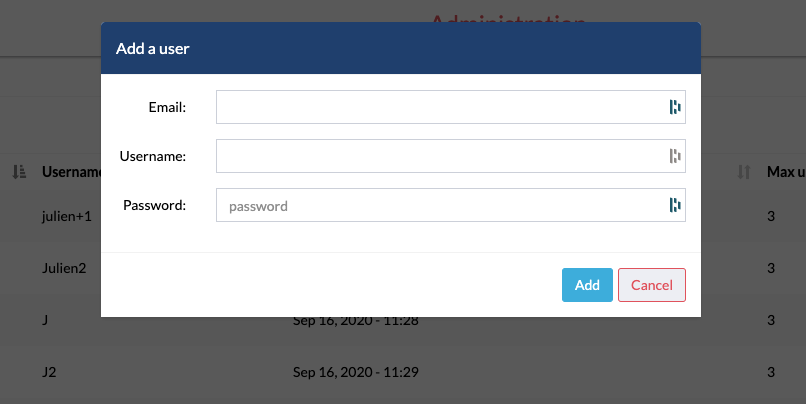
Um einen Benutzer hinzuzufügen, öffnen Sie die Seite Users und klicken auf Add a user. Geben Sie eine E-Mail-Adresse, einen Benutzernamen, der unter seinem Mauszeiger und in Nachrichten angezeigt wird, und ein Passwort ein. Der Benutzer meldet sich mit diesem Passwort an. Seine Adresse gilt als verifiziert.
Um einen Benutzer zu entfernen, klicken Sie auf seine Zeile, um seine Details zu öffnen, dann auf Remove the user.
Eine Lizenz hinzufügen oder entfernen
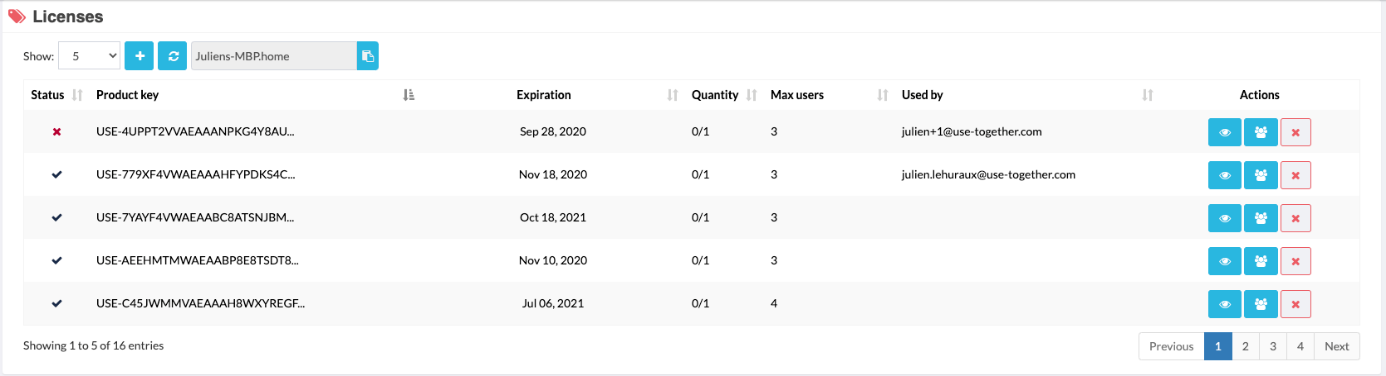
Um Lizenzen hinzuzufügen, öffnen Sie die Seite Licenses und klicken auf
Add licenses. Wählen Sie die Dateien aus, die Drovio Ihnen geschickt hat: ihre
Endung ist .lic. Eine für diesen Server gültige Lizenz zeigt ein Häkchen in der
Spalte Status.
Um eine Lizenz zu entfernen, klicken Sie auf ihre Zeile, um ihre Details zu öffnen, dann auf Remove the license. Clean licenses entfernt auf einmal alle Lizenzen, die abgelaufen sind oder deren Host-ID nicht zu diesem Server passt.
Einem Benutzer eine Lizenz zuordnen
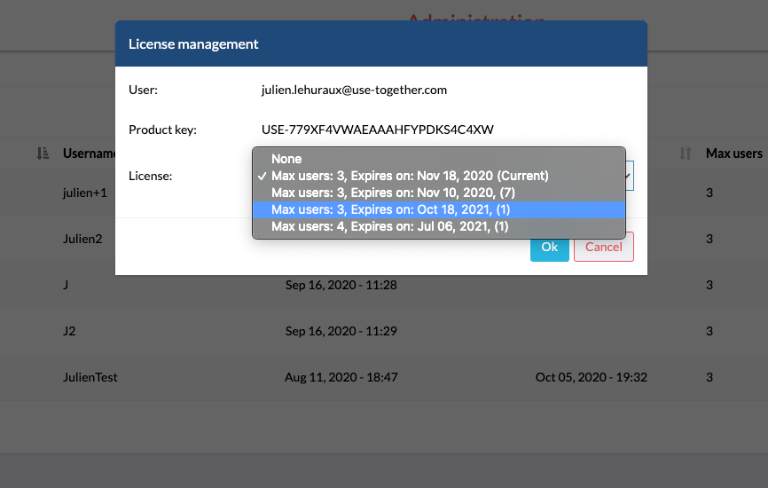
Öffnen Sie die Seite Users und klicken Sie auf die Zeile des Benutzers. Wählen Sie unter License eine Lizenz zum Zuordnen aus, dann Bind. Bei einem Benutzer mit Lizenz kann diese durch eine andere ersetzt oder wieder gelöst werden.