Configurare Drovio Server
Potete configurare Drovio Server dal pannello di amministrazione oppure dai file di configurazione. In entrambi i casi le modifiche sono prese in carico mentre il server gira: il file di configurazione è sorvegliato e una modifica prende effetto in qualche secondo, senza interrompere le sessioni in corso.
Tre eccezioni richiedono un riavvio
- I plugin. La sezione
plugin_managementè letta all'avvio e non viene ricaricata a caldo. Aggiungere, rimuovere o riconfigurare un plugin prende quindi effetto solo dopo un riavvio. Le integrazioni come l'integrazione Slack rientrano in questo caso. - L'ascoltatore HTTP.
tls,http_portehttps_portsono letti una sola volta, quando il server si mette in ascolto. Modificarli in seguito resta senza effetto fino al riavvio. Su Linux,keystoreekeystore_passwordsono riapplicati sull'ascoltatore in corso quando il server riceveSIGUSR2. Vedere Attivare HTTPS. - L'SSO. I client SAML e OIDC sono costruiti all'avvio. Attivare o disattivare l'SSO prende effetto immediatamente, ma modificare le impostazioni di un provider richiede un riavvio. Vedere SSO.
Tutto il resto si applica a server in marcia. Vedere Avviare e arrestare il servizio per la vostra piattaforma.
Dal pannello di amministrazione
Il pannello di amministrazione è situato localmente all'indirizzo:
Sostituite localhost con il vostro indirizzo IP reale se vi accedete da
un'altra macchina. Se non ci riuscite, consultate
Risoluzione dei problemi.
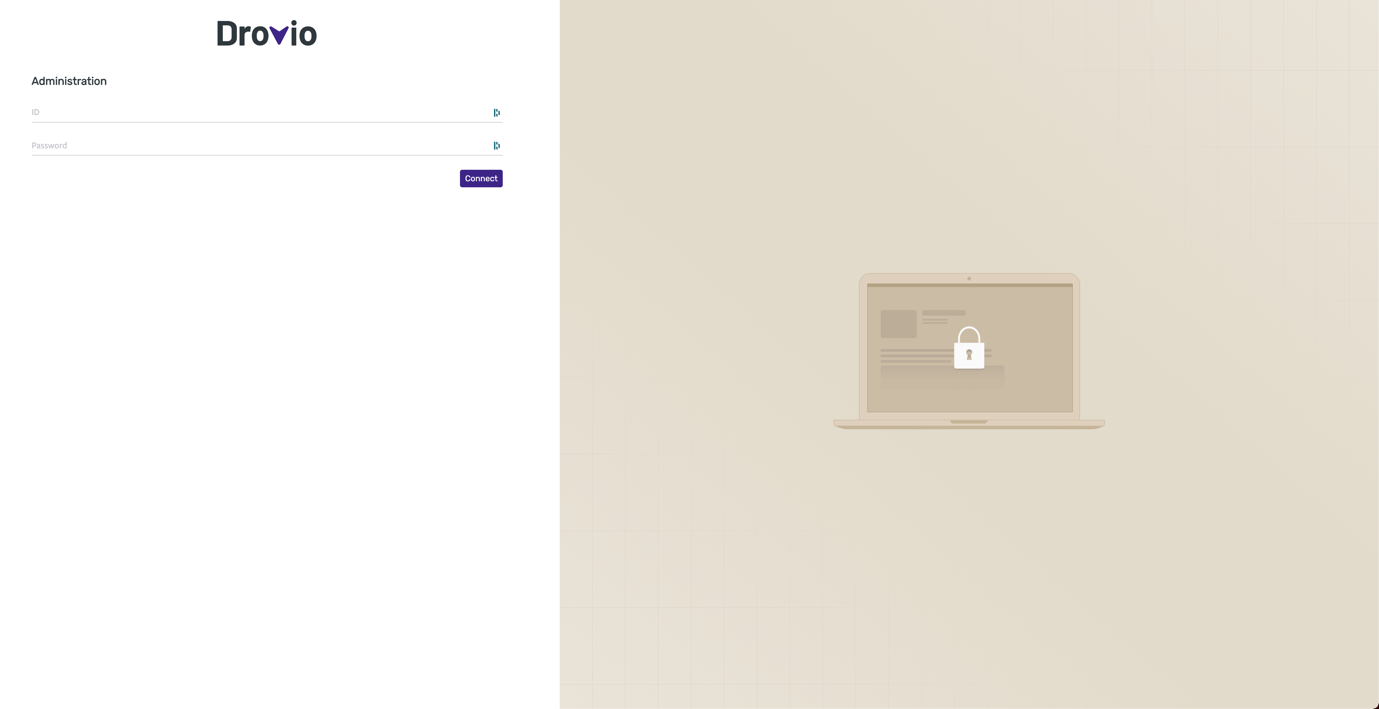
Creare il primo amministratore
Una nuova istanza del server non ha alcun amministratore. Al primo avvio scrive un token di installazione accanto al proprio file di configurazione, dove solo l'amministratore di sistema può leggerlo:
/etc/drovio-server/admin-setup.token
C:\ProgramData\Drovio\Drovio Server\admin-setup.token
config/admin-setup.token, accanto a docker-compose.yml.
Aprite il pannello di amministrazione. Finché non esiste alcun amministratore, ogni pagina del pannello porta a Create the first administrator. Inserite il token, poi il vostro indirizzo e-mail, il nome mostrato agli altri amministratori e una password. La password richiede almeno 12 caratteri, e una password comune viene rifiutata.
Il server elimina il token una volta creato l'amministratore: non può più essere usato.
In un cluster
Un solo nodo scrive il token. Il suo log indica quale, su una riga che inizia
con There is no administrator yet.
Amministratori
Gli amministratori accedono con il proprio indirizzo e-mail. Potete aggiungere altri amministratori dalla pagina Administrators, che permette anche di cambiarne la password o di rimuoverli. Ogni amministratore può cambiare il proprio nome visualizzato e la propria password da Profile, direttamente dal menu dell'avatar.
Quando la posta è attivata, un amministratore può verificare il proprio indirizzo con un codice inviato per e-mail, subito dopo l'accesso.
Il server invia notifiche agli amministratori il cui indirizzo è verificato: poche licenze rimaste da legare, un numero insolitamente alto di codici inviati per e-mail, un certificato di single sign-on in scadenza, e quelle delle integrazioni e dei plugin.
Ogni amministratore può scegliere le notifiche che desidera ricevere da Notifications, direttamente dal menu dell'avatar.
Aggiornare da una versione precedente alla 3.7.0
Le versioni precedenti dichiaravano gli amministratori in admin.properties,
accanto al file di configurazione. Al primo avvio dopo l'aggiornamento, Drovio
Server li trasferisce nel database, poi rinomina il file in
admin.properties.migrated. Potete eliminarlo senza rischi una volta che tutti
gli amministratori sono stati migrati.
Questi amministratori non hanno ancora un indirizzo e-mail e dovranno seguire queste istruzioni:
- Nella pagina di accesso, seguite Migrating from admin.properties?. Il collegamento compare finché resta un amministratore da migrare.
- Accedete con il nome utente e la password di
admin.properties. - Inserite il vostro indirizzo e-mail e il nome mostrato agli altri amministratori.
- Quando la posta è attivata, inserite il codice inviato a quell'indirizzo e-mail.
- Sostituite la password se non rispetta le regole qui sopra, come il vecchio
admin / adminpredefinito.
Da quel momento, accedete con il vostro indirizzo e-mail.
Una volta connessi, recatevi nella pagina Settings come qui sotto per raggiungere il pannello di configurazione.
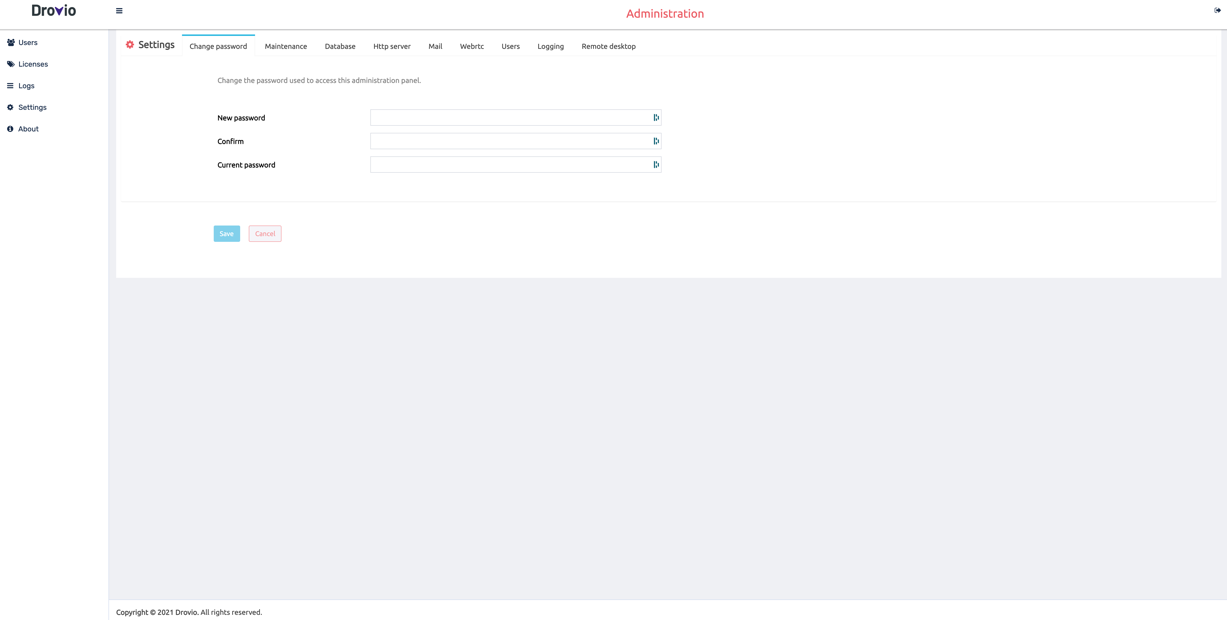
Da lì potete modificare qualsiasi impostazione usata da Drovio Server. Fate riferimento al riferimento di configurazione per il dettaglio di ogni campo.
Un'impostazione da cambiare senza attendere
L'URL che designa questo server: HTTP server → URL, necessario alle notifiche e agli inviti degli utenti.
Dai file di configurazione
Drovio Server si configura tramite un file JSON:
Aprite /etc/drovio-server/settings.conf.
Aprite C:\ProgramData\Drovio\Drovio Server\settings.conf.
La configurazione è in formato JSON. Ogni campo è descritto nel riferimento di configurazione.
Il vostro segreto JWT
http.jwt_secret firma le sessioni degli utenti e i token sull'API. Dalla
versione 3.6.7 ogni installazione, tramite gli installer per Windows e Linux o
le immagini Docker, genera un segreto al primo avvio. Non dovete fare nulla.
Le installazioni distribuite con la versione 3.6.6 o precedenti portavano il
valore fornito nel pacchetto. Sostituitelo con una stringa casuale vostra, per
esempio l'output di openssl rand -base64 32. Così facendo gli utenti connessi
vengono disconnessi.
Per approfondire
- Riferimento di configurazione: tutte le impostazioni, raggruppate per sezione.
- Attivare HTTPS
- SSO: SAML e OIDC
- Alta disponibilità