Integrazione Slack
Un'integrazione Slack può essere aggiunta alla vostra installazione di Drovio Server. Permette agli utenti di avviare una chiamata da Slack, tramite comando slash oppure dal pulsante di chiamata, quest'ultimo richiedendo una convalida da parte di Slack. Dovrete creare un'applicazione Slack presso Slack.
Creare un'applicazione Slack
Recatevi su api.slack.com/apps, poi fate clic su Create New App.
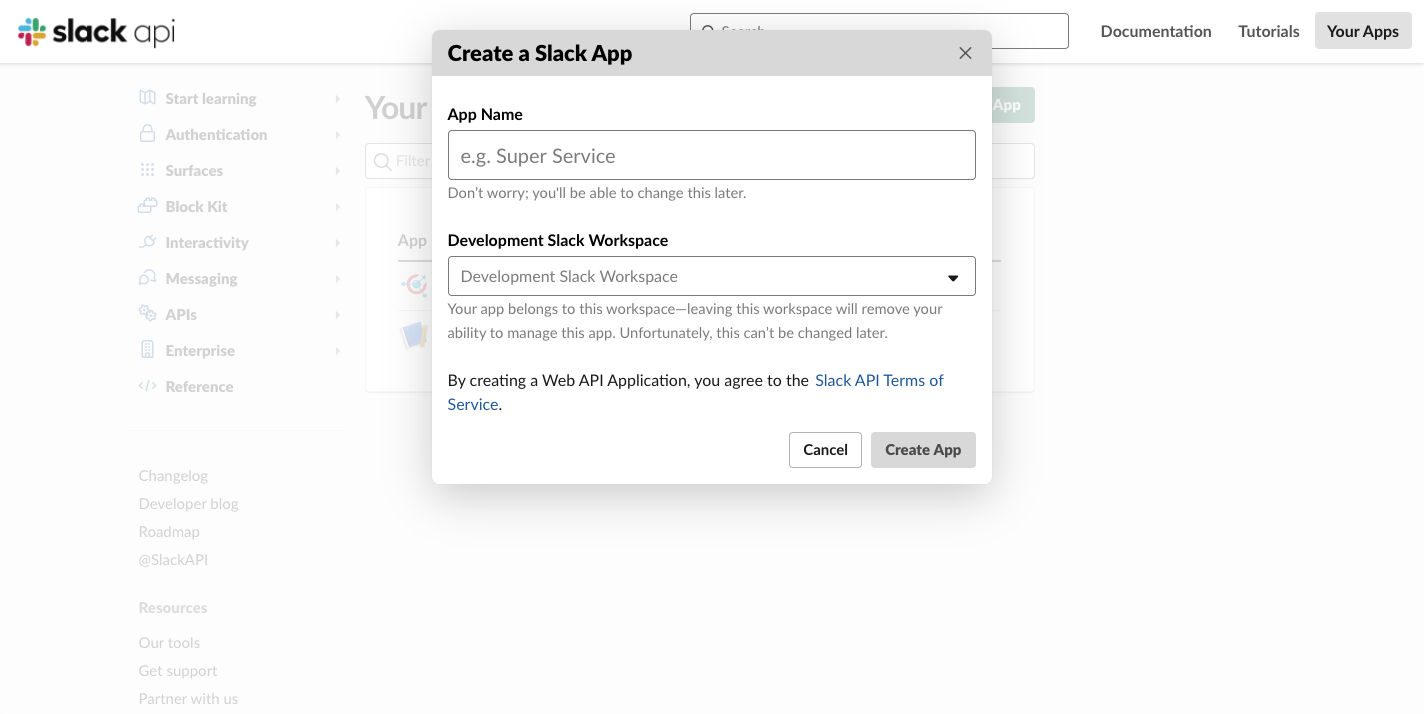
Inserite il nome che preferite, Drovio va bene, e selezionate uno spazio di
lavoro di sviluppo dove potrete testare l'integrazione.
La pagina dell'integrazione Slack nel pannello di amministrazione mostra i tre URL da fornire a Slack qui sotto, costruiti a partire dall'URL pubblico del vostro server.
Comando slash
Nel riquadro di navigazione di sinistra, fate clic su Slash Commands, poi su Create New Command:
- Command:
/drovio - Request URL:
https://url-del-vostro-drovio-server/slack/app/command - Short Description:
Pair remotely with Drovio (the app must be installed) - Usage Hint:
[help, invite, add] - Escape channels, users, and links sent to your app: spuntato
- Fate clic su Save.
OAuth & Permissions
Nel riquadro di navigazione di sinistra, fate clic su OAuth & Permissions:
- Redirect URLs: aggiungete
https://url-del-vostro-drovio-server/slack/app/install. - Scopes: aggiungete i seguenti ambiti OAuth:
calls:writecommandsusers:readusers:read.email
Event Subscriptions
Nel riquadro di navigazione di sinistra, fate clic su Event Subscriptions:
- Enable Events: On
-
Request URL:
https://url-del-vostro-drovio-server/slack/app/eventNote
Slack verifica l'URL non appena viene inserito. Configurate l'integrazione prima: l'URL risponde una volta attivata l'integrazione con il suo signing secret.
-
Subscribe to bot events: fate clic su Add Bot User Event:
app_uninstalledtokens_revoked
- Fate clic su Save Changes.
Socket Mode (facoltativo)
Per evitare di esporre un punto di accesso pubblico, potete ricevere gli eventi da Slack tramite WebSocket. Nel riquadro di navigazione di sinistra, fate clic su Socket Mode:
- Enable Socket Mode: On
- Create il token a livello di applicazione (app-level token) e conservatelo.
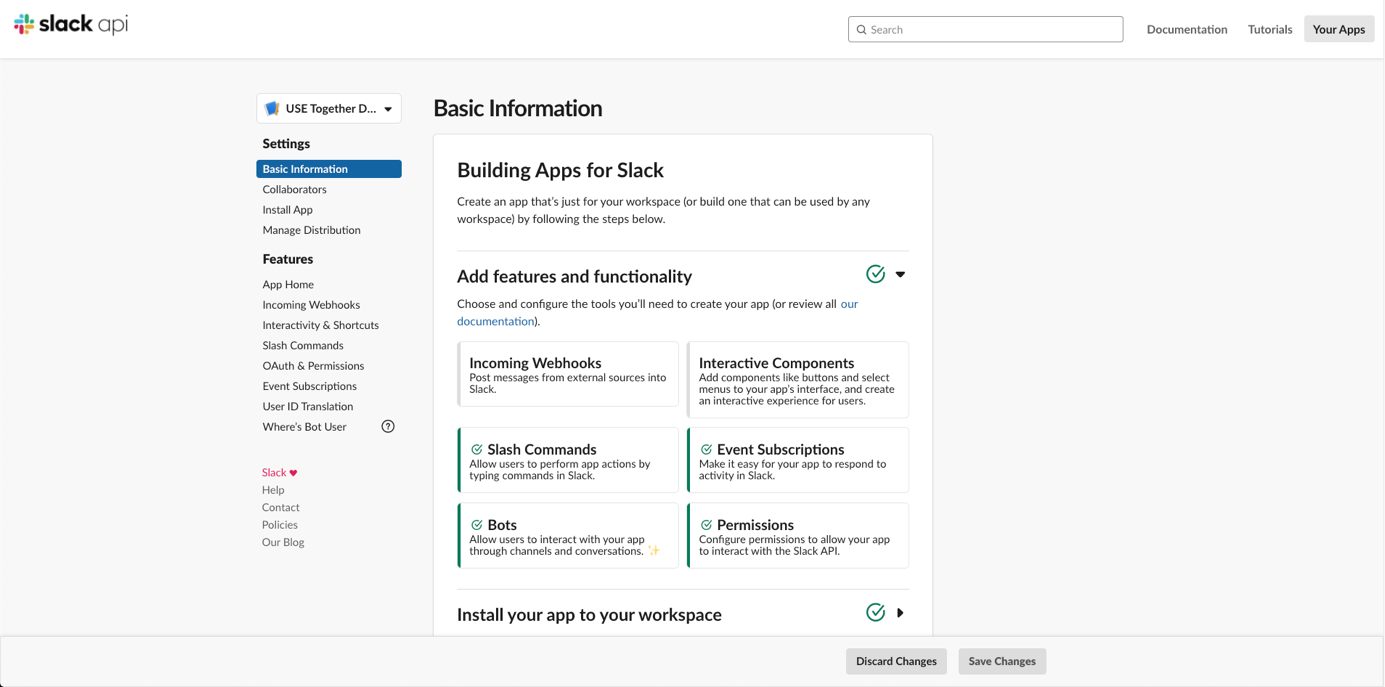
La configurazione dell'applicazione Slack è terminata. Nel riquadro di sinistra, fate clic su Basic Information: le informazioni che vi si trovano vi serviranno a configurare l'integrazione.
Configurare l'integrazione
Nel pannello di amministrazione, aprite Integrations, poi Configure sulla scheda Slack.
| Campo | Da dove viene |
|---|---|
| Status | Enabled o Disabled |
| Client ID | Basic Information dell'applicazione Slack |
| Client secret | Basic Information dell'applicazione Slack |
| Signing secret | Basic Information dell'applicazione Slack |
| Connection | Request URLs, oppure Socket Mode se l'avete attivato nell'applicazione Slack |
| App-level token | Il token creato con Socket Mode se l'avete attivato nell'applicazione Slack, altrimenti vuoto |
| Call failures | Avvisa gli amministratori via e-mail quando una chiamata Slack non riesce ad avviarsi, ad aggiornarsi o a terminare |
La pagina mostra anche il Redirect URL, l'URL del comando slash e l'URL degli eventi da inserire nell'applicazione Slack. Ogni amministratore può rinunciare alle e-mail sulle chiamate non riuscite da Notifications, sotto A Slack call fails.
Il salvataggio ha effetto già dalla richiesta successiva, senza riavvio.
Passare lo stato a Disabled ferma le chiamate e i comandi provenienti da Slack, lasciando comunque accessibile la pagina per configurare l'integrazione.
Una volta configurato tutto, aprite Slack e recatevi nel vostro spazio di lavoro
di sviluppo. Inserite /drovio help per cominciare.
Riferimento di configurazione
Ecco le chiavi dell'elemento slack di settings.conf, se preferite modificarlo
direttamente. In un cluster, il pannello di amministrazione non può salvarle: ogni
server legge il proprio file di configurazione, che va modificato su ciascuno di
essi.
| Chiave | Predefinito | Significato |
|---|---|---|
enabled |
false |
Attiva l'integrazione |
client_id |
Client ID dell'applicazione Slack | |
client_secret |
Client secret dell'applicazione Slack | |
signing_secret |
Signing secret dell'applicazione Slack | |
enable_admin_emails |
false |
Avvisa gli amministratori via e-mail quando una chiamata Slack non riesce |
websocket |
false |
Riceve gli eventi e i comandi tramite Socket Mode |
app_socket_token |
App-level token di Socket Mode se attivato, altrimenti vuoto | |
ignore_signature |
false |
Accetta le richieste che Slack non ha firmato. Solo per lo sviluppo, mai in produzione |
Integrazione con le chiamate Slack
Il comando /drovio senza parametri richiede una convalida da parte di Slack,
dato che tocca la loro funzionalità di chiamata. Potrete inoltre definire Drovio
come applicazione di chiamata predefinita in Slack.