Configurer Drovio Server
Vous pouvez configurer Drovio Server depuis le panneau d'administration ou depuis les fichiers de configuration. Dans les deux cas, les changements sont pris en compte pendant que le serveur tourne : le fichier de configuration est surveillé et une modification prend effet en quelques secondes, sans interrompre les sessions en cours.
Trois exceptions demandent un redémarrage
- Les plugins. La section
plugin_managementest lue au démarrage et n'est pas rechargée à chaud. Ajouter, retirer ou reconfigurer un plugin ne prend donc effet qu'après un redémarrage. Les intégrations comme l'intégration Slack entrent dans ce cas. - L'écouteur HTTP.
tls,http_portethttps_portsont lus une seule fois, quand le serveur se met à écouter. Les modifier ensuite reste sans effet jusqu'au redémarrage. Sous Linux,keystoreetkeystore_passwordsont réappliqués sur l'écouteur en cours quand le serveur reçoitSIGUSR2. Voir Activer HTTPS. - Le SSO. Les clients SAML et OIDC sont construits au démarrage. Activer ou désactiver le SSO prend effet immédiatement, mais modifier les réglages d'un fournisseur demande un redémarrage. Voir SSO.
Tout le reste s'applique serveur en marche. Voir Démarrer et arrêter le service pour votre plateforme.
Depuis le panneau d'administration
Le panneau d'administration est situé localement à l'adresse :
Remplacez localhost par votre adresse IP réelle si vous y accédez depuis une
autre machine. Si vous n'y parvenez pas, consultez
Dépannage.
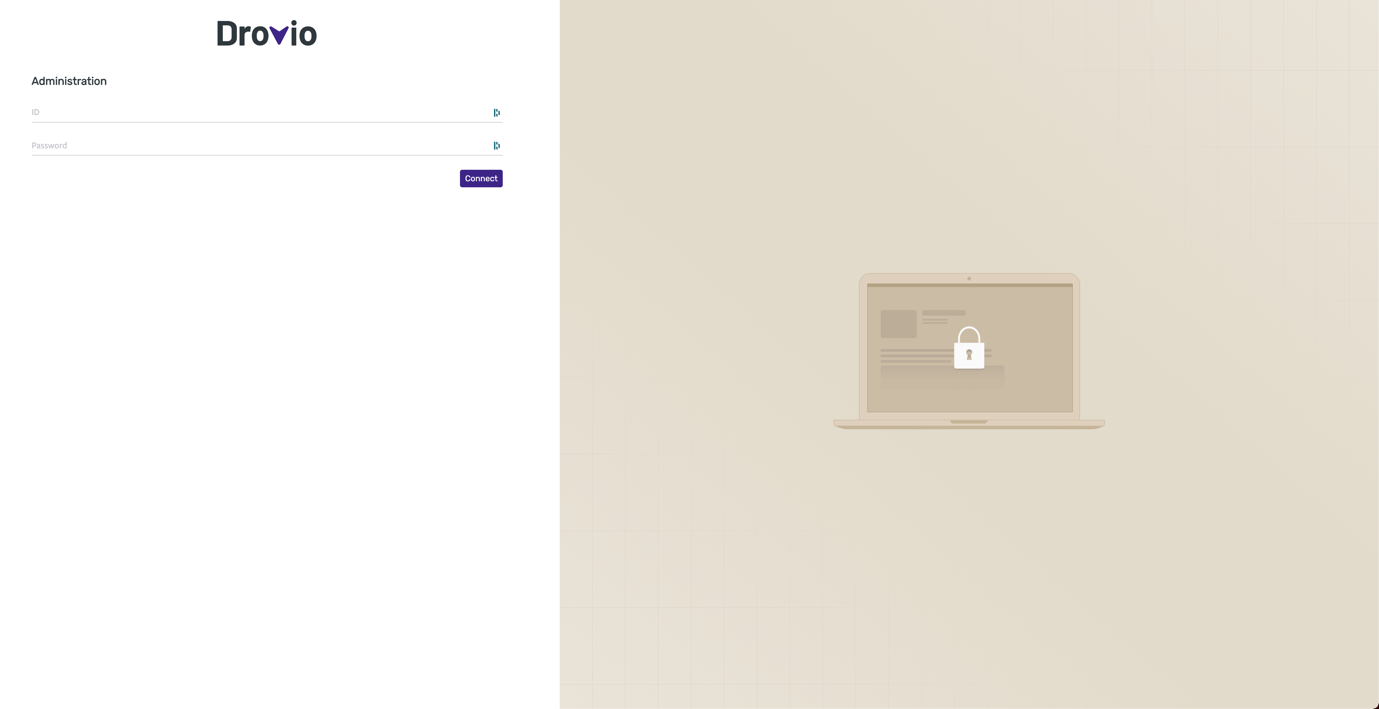
Créer le premier administrateur
Une nouvelle instance de serveur n'a aucun administrateur. À son premier démarrage, elle écrit un jeton d'installation à côté de son fichier de configuration, là où seul l'administrateur système peut le lire :
/etc/drovio-server/admin-setup.token
C:\ProgramData\Drovio\Drovio Server\admin-setup.token
config/admin-setup.token, à côté de docker-compose.yml.
Ouvrez le panneau d'administration. Tant qu'aucun administrateur n'existe, chaque page du panneau mène à Create the first administrator. Entrez le jeton, puis votre adresse e-mail, le nom affiché aux autres administrateurs et un mot de passe. Le mot de passe doit compter au moins 12 caractères, et un mot de passe courant est refusé.
Le serveur supprime le jeton une fois l'administrateur créé : il ne peut plus servir.
En cluster
Un seul nœud écrit le jeton. Son journal indique lequel, sur une ligne qui
commence par There is no administrator yet.
Administrateurs
Les administrateurs se connectent avec leur adresse e-mail. Vous pouvez ajouter d'autres administrateurs depuis la page Administrators, qui permet aussi de changer leur mot de passe ou de les retirer. Chaque administrateur peut changer son nom affiché et son mot de passe depuis Profile, dans le menu de l'avatar.
Quand l'envoi d'e-mails est activé, un administrateur peut vérifier son adresse avec un code reçu par e-mail, juste après s'être connecté.
Le serveur envoie des notifications aux administrateurs dont l'adresse est vérifiée : peu de licences restant à attribuer, nombre inhabituel de codes envoyés par e-mail, certificat d'authentification unique sur le point d'expirer, ainsi que celles des intégrations et des plugins.
Chaque administrateur peut choisir les notifications qu'il souhaite recevoir depuis Notifications, dans le menu de l'avatar.
Mettre à jour depuis une version antérieure à 3.7.0
Les versions antérieures déclaraient les administrateurs dans admin.properties,
à côté du fichier de configuration. À son premier démarrage après la mise à jour,
Drovio Server les transfère dans la base de données, puis renomme le fichier en
admin.properties.migrated. Vous pouvez le supprimer sans risque une fois que
tous les administrateurs ont migré.
Ces administrateurs n'ont pas encore d'adresse e-mail. Ils doivent suivre ces étapes :
- Sur la page de connexion, suivez Migrating from admin.properties?. Le lien s'affiche tant qu'il reste un administrateur à migrer.
- Connectez-vous avec l'identifiant et le mot de passe de
admin.properties. - Saisissez votre adresse e-mail et le nom affiché aux autres administrateurs.
- Quand l'envoi d'e-mails est activé, saisissez le code envoyé à cette adresse.
- Remplacez le mot de passe s'il ne suit pas les règles ci-dessus, comme
l'ancien
admin / adminpar défaut.
Connectez-vous ensuite avec votre adresse e-mail.
Une fois connecté, rendez-vous sur la page Settings comme ci-dessous pour atteindre le panneau de configuration.
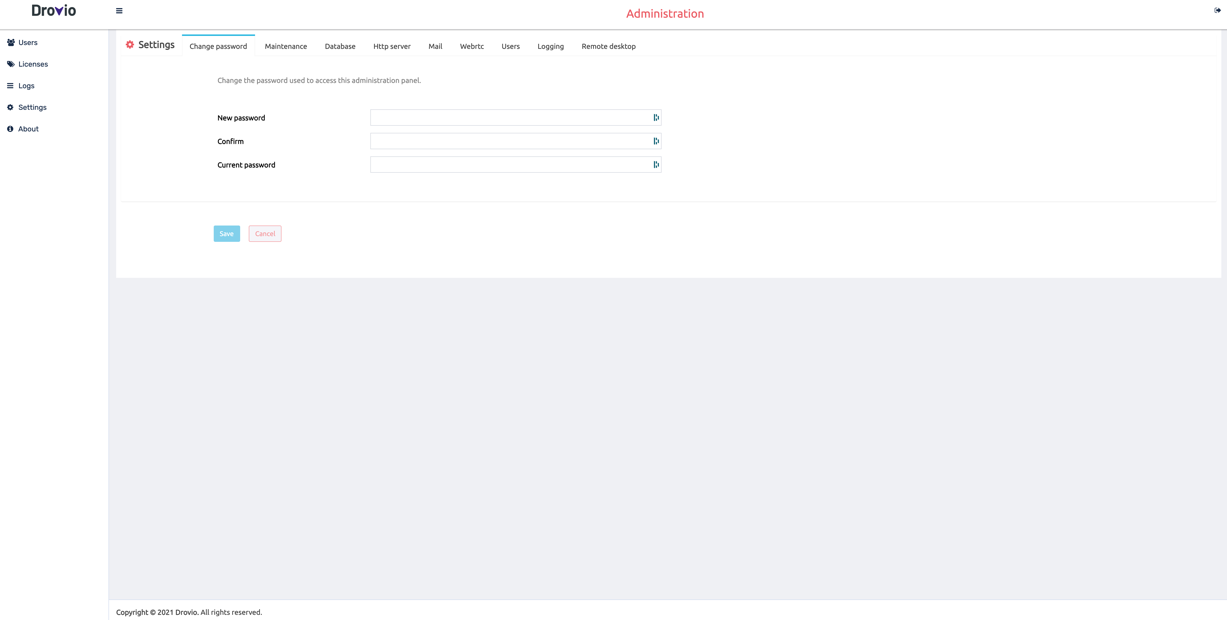
De là, vous pouvez modifier n'importe quel réglage utilisé par Drovio Server. Reportez-vous à la référence de configuration pour le détail de chaque champ.
Un réglage à changer sans attendre
L'URL qui désigne ce serveur : HTTP server → URL, nécessaire aux notifications et aux invitations d'utilisateurs.
Depuis les fichiers de configuration
Drovio Server se configure par un fichier JSON :
Ouvrez /etc/drovio-server/settings.conf.
Ouvrez C:\ProgramData\Drovio\Drovio Server\settings.conf.
La configuration est au format JSON. Chaque champ est décrit dans la référence de configuration.
Votre secret JWT
http.jwt_secret signe les sessions des utilisateurs et les jetons de l'API.
Depuis la version 3.6.7, toute installation, par les installeurs Windows et
Linux ou par les images Docker, génère un secret au premier démarrage. Vous
n'avez rien à faire.
Les installations déployées en version 3.6.6 ou antérieure portaient la valeur
livrée dans le paquet. Remplacez-la par une chaîne aléatoire qui vous est
propre, par exemple la sortie de openssl rand -base64 32. Les utilisateurs
connectés sont alors déconnectés.
Pour aller plus loin
- Référence de configuration : tous les réglages, groupés par section.
- Activer HTTPS
- SSO : SAML et OIDC
- Haute disponibilité