Integración con Slack
Puede añadir una integración con Slack a su instalación de Drovio Server. Permite a los usuarios iniciar una llamada desde Slack, mediante un comando slash o con el botón de llamada, este último sujeto a la validación de Slack. Tendrá que crear una aplicación Slack en Slack.
Crear una aplicación Slack
Vaya a api.slack.com/apps y haga clic en Create New App.
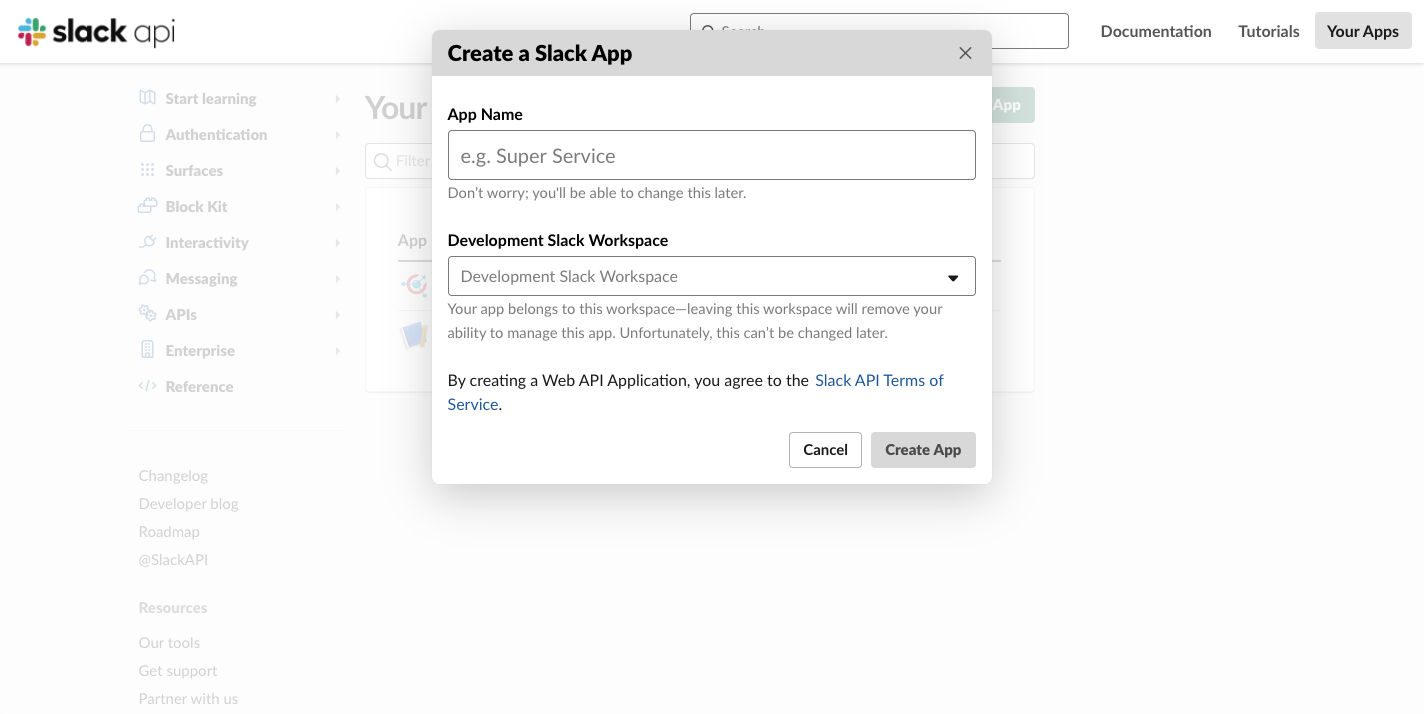
Escriba el nombre que prefiera, Drovio sirve, y seleccione un espacio de
trabajo de desarrollo donde pueda probar la integración.
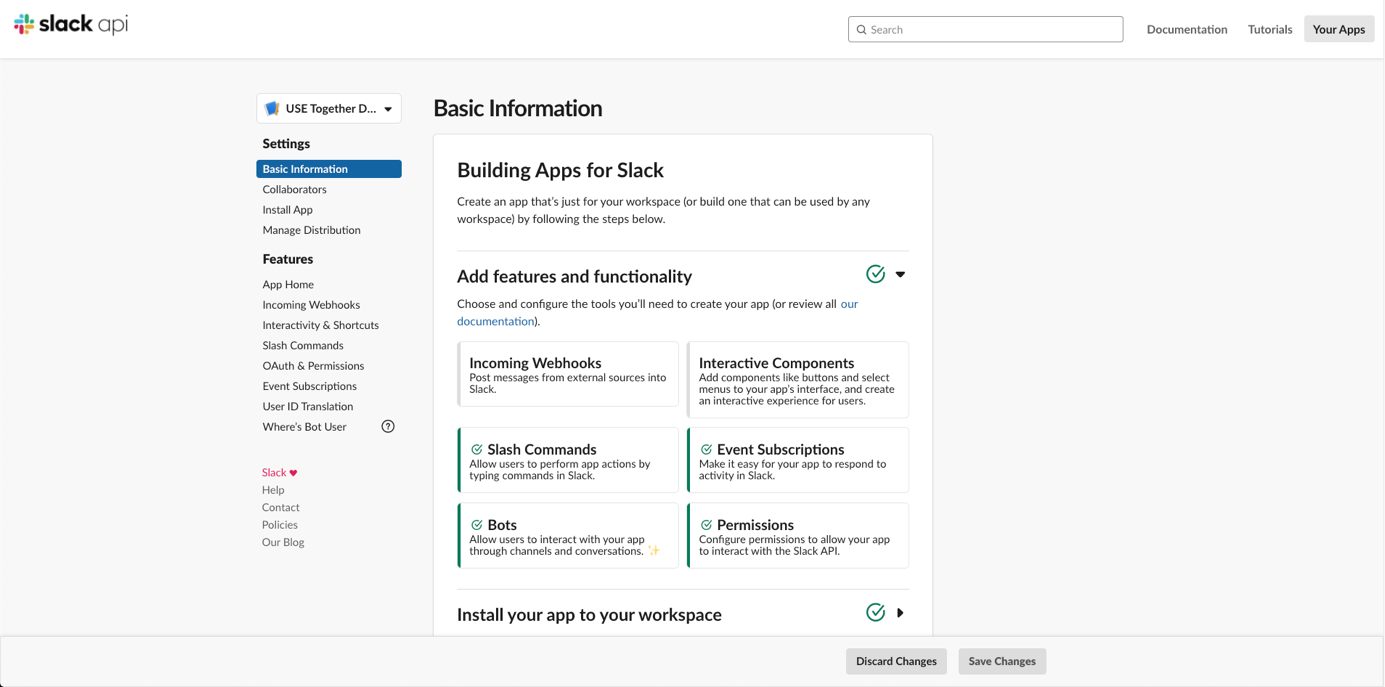
La página de la integración con Slack del panel de administración muestra las tres URL que hay que dar a Slack a continuación, construidas a partir de la URL pública de su servidor.
Comando slash
En el panel de navegación de la izquierda, haga clic en Slash Commands y luego en Create New Command:
- Command:
/drovio - Request URL:
https://url-de-su-drovio-server/slack/app/command - Short Description:
Pair remotely with Drovio (the app must be installed) - Usage Hint:
[help, invite, add] - Escape channels, users, and links sent to your app: marcado
- Haga clic en Save.
OAuth & Permissions
En el panel de navegación de la izquierda, haga clic en OAuth & Permissions:
- Redirect URLs: añada
https://url-de-su-drovio-server/slack/app/install. - Scopes: añada los siguientes ámbitos OAuth:
calls:writecommandsusers:readusers:read.email
Event Subscriptions
En el panel de navegación de la izquierda, haga clic en Event Subscriptions:
- Enable Events: On
-
Request URL:
https://url-de-su-drovio-server/slack/app/eventNote
Slack comprueba la URL en cuanto se introduce. Configure la integración primero: la URL responde una vez activada la integración con su signing secret.
-
Subscribe to bot events: haga clic en Add Bot User Event:
app_uninstalledtokens_revoked
- Haga clic en Save Changes.
Socket Mode (opcional)
Para evitar exponer un punto de acceso público, puede recibir los eventos de Slack por WebSocket. En el panel de navegación de la izquierda, haga clic en Socket Mode:
- Enable Socket Mode: On
- Cree el token de nivel de aplicación (app-level token) y consérvelo.
La configuración de la aplicación Slack ha terminado. En el panel de la izquierda, haga clic en Basic Information: la información que ahí aparece le servirá para configurar la integración.
Configurar la integración
En el panel de administración, abra Integrations y luego Configure en la tarjeta Slack.
| Campo | De dónde viene |
|---|---|
| Status | Enabled o Disabled |
| Client ID | Basic Information de la aplicación Slack |
| Client secret | Basic Information de la aplicación Slack |
| Signing secret | Basic Information de la aplicación Slack |
| Connection | Request URLs, o Socket Mode si lo ha activado en la aplicación Slack |
| App-level token | El token creado con Socket Mode si lo ha activado en la aplicación Slack, o vacío |
| Call failures | Envía un correo a los administradores cuando una llamada de Slack no logra iniciarse, actualizarse o finalizar |
La página muestra también la Redirect URL, la URL del comando slash y la URL de los eventos que hay que introducir en la aplicación Slack. Cada administrador puede darse de baja de los correos de fallo de llamada en Notifications, en A Slack call fails.
El guardado surte efecto desde la petición siguiente, sin reinicio.
Pasar el estado a Disabled detiene las llamadas y los comandos que vienen de Slack, dejando la página accesible para configurar la integración.
Una vez configurado todo, abra Slack y vaya a su espacio de trabajo de
desarrollo. Escriba /drovio help para empezar.
Referencia de configuración
Estas son las claves del elemento slack de settings.conf, si prefiere
editarlo directamente. En un clúster, el panel de administración no puede
guardarlas: cada servidor lee su propio fichero de configuración, que hay que
editar en cada uno de ellos.
| Clave | Por defecto | Significado |
|---|---|---|
enabled |
false |
Activa la integración |
client_id |
Client ID de la aplicación Slack | |
client_secret |
Client secret de la aplicación Slack | |
signing_secret |
Signing secret de la aplicación Slack | |
enable_admin_emails |
false |
Envía un correo a los administradores cuando falla una llamada de Slack |
websocket |
false |
Recibe los eventos y los comandos por Socket Mode |
app_socket_token |
App-level token de Socket Mode si está activado, o vacío | |
ignore_signature |
false |
Acepta las peticiones que Slack no ha firmado. Solo para desarrollo, nunca en producción |
Integración con las llamadas de Slack
El comando /drovio sin parámetros requiere la validación de Slack, ya que
afecta a su funcionalidad de llamadas. También podrá definir Drovio como
aplicación de llamadas predeterminada en Slack.